



本文详细介绍了如何在电脑上使用Line in设备,Line in设备是一种通过3.5mm音频接口将外部音频源连接到电脑的设备,常见于录音或音频输入场景,使用时,只需将设备的输出端连接到电脑的Line in接口,然后在系统声音设置中选择Line in作为输入源即可,用户还可以根据需要调整音量和音频质量,确保最佳的录音或播放效果。
你是否曾经在电脑上尝试过使用Line in设备,却不知道该如何操作?或者你是否对Line in设备的功能感到好奇,想要了解它在实际使用中的表现?我们将为你揭开Line in设备的神秘面纱,告诉你如何在电脑上轻松使用Line in设备,以及如何通过Line in设备提升你的音频体验,我们还将分享一些关于电脑登录Line的实用技巧,让你更好地利用Line进行沟通和娱乐。 部分:
什么是Line in设备?
Line in设备,全称为“Line In”设备,是一种用于将外部音频信号输入到计算机的设备,它通常通过3.5毫米的音频接口与电脑相连,支持多种音频输入方式,如音乐播放器、麦克风、调音台等,Line in设备的主要作用是将外部音频信号传输到电脑中,供用户进行录音、编辑或其他音频处理。
如何在电脑上使用Line in设备?
-
硬件连接:
- 确保你的电脑有Line in接口,大多数台式机和笔记本电脑都配备了Line in接口,通常位于机箱的前面或后面,接口通常为绿色或蓝色,旁边标有“Line In”字样。
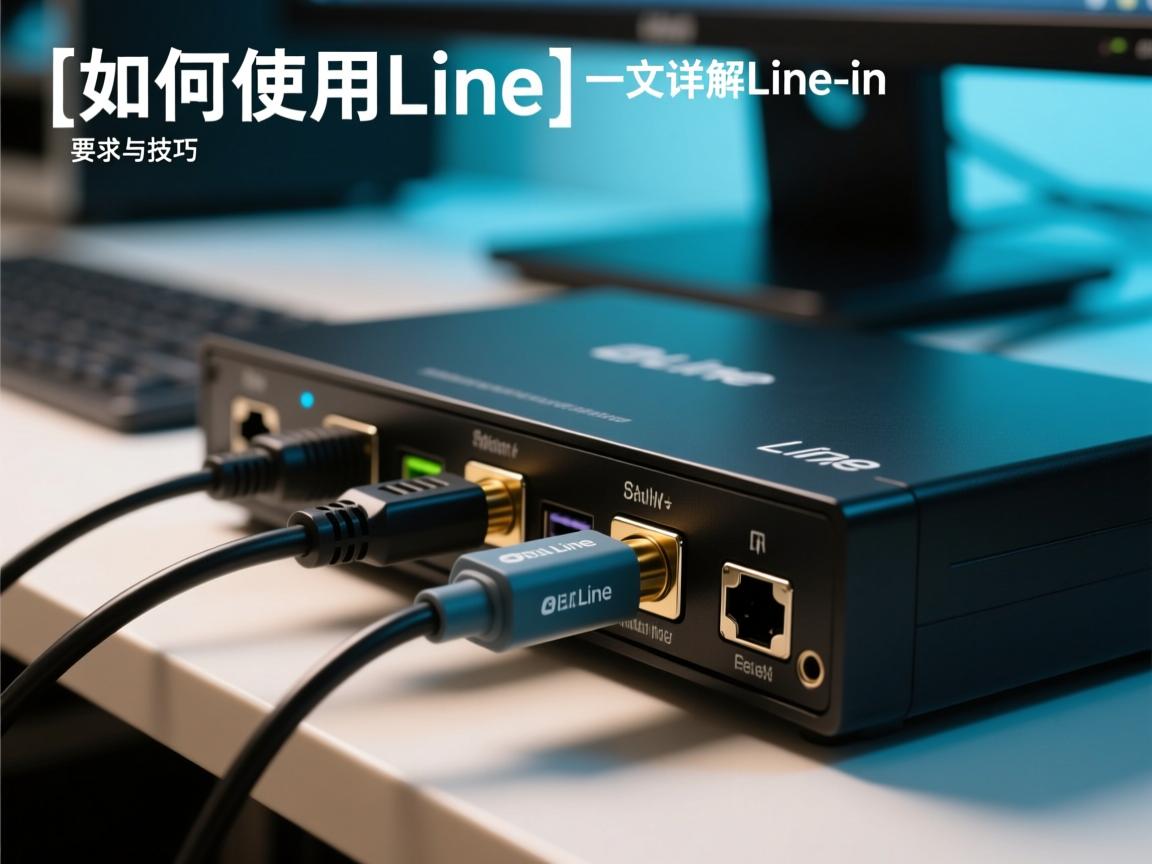
- 将Line in设备的输出端(如音频播放器的输出接口)通过音频线连接到电脑的Line in接口,确保音频线的两端都牢固地插入,避免松动。
-
软件设置:
- 打开电脑的音频设置,在Windows系统中,可以通过右键点击任务栏的音量图标,选择“声音设置”进入音频控制面板,在Mac系统中,可以通过“系统偏好设置”中的“声音”选项进行设置。
- 在音频设置中,找到“输入”选项,选择你的Line in设备作为输入源,确保设备已被系统识别,并且输入音量适中。
-
测试音频输入:
播放一些音乐或音频文件,确保Line in设备能够正常接收信号,你可以在录音软件(如Audacity)中测试录音,确认音频质量是否符合预期。
-
常见问题解决:
- 如果音频输入有延迟或杂音,可以尝试调整输入音量或检查音频线是否接触良好。
- 如果系统未识别Line in设备,可以尝试重新连接设备或更新声卡驱动程序。
如何在电脑上登录Line?
Line是一款 popular 的即时通讯软件,支持跨平台使用,以下是电脑上登录Line的步骤:
-
下载并安装Line客户端:
访问Line的官方网站,下载适用于你操作系统的Line客户端,支持Windows、Mac、Linux等多种系统。
-
注册或登录Line账号:
- 打开Line客户端,选择“注册新账号”或“登录已有的账号”,注册时需要提供有效的手机号码或电子邮箱地址。
- 按照提示完成验证和设置,确保你的账号安全。
-
同步手机数据:
如果你已经在手机上使用Line,可以通过手机扫描电脑上的二维码,快速同步聊天记录、联系人和其他数据。
-
使用Line进行沟通:
登录成功后,你可以通过Line与好友进行文字聊天、语音通话、视频通话等,Line还支持发送文件、图片、表情包等多种功能,满足你的通讯需求。
Line in设备与Line的结合使用
Line in设备可以与Line客户端结合使用,实现高质量的音频输入,你可以使用Line in设备将外部音乐播放器的音频信号输入到电脑中,然后通过Line进行实时分享或录音,这种结合使用的方式,可以让你在通讯和娱乐中获得更优质的音频体验。
网友评价与推荐
- 网友A:Line in设备真的很好用,音质提升了不少!特别是在录音时,使用Line in设备可以有效减少杂音,让录音效果更加清晰。
- 网友B:Line客户端在电脑上的表现也很不错,界面简洁,功能强大,通过Line in设备输入音频,与Line客户端结合使用,简直是完美搭配!
- 自由境账号出售:如果你需要一个高质量的Line账号,可以考虑自由境账号出售服务,他们提供多种选择,满足你的不同需求。
通过本文,你已经了解了如何在电脑上使用Line in设备,以及如何登录和使用Line客户端,Line in设备的使用不仅可以提升你的音频体验,还能为你的工作和娱乐带来更多的便利,希望本文对你有所帮助,如果你有任何问题或建议,欢迎在评论区留言,我们将为你提供更详细的解答。