



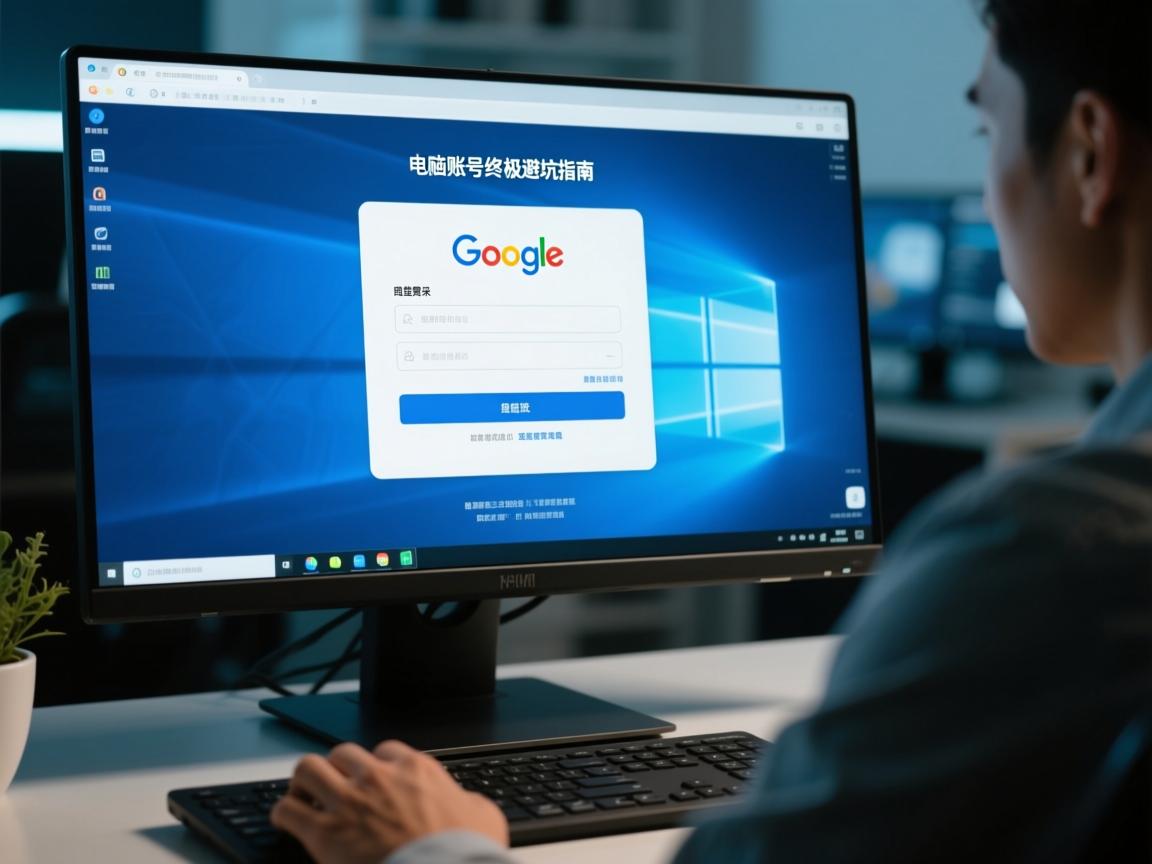
,> **电脑登录谷歌账号终极避坑指南:从绝望到畅通的完整攻略** ,> 本指南提供一站式解决方案,彻底解决电脑登录谷歌账号时遭遇的各种障碍(如验证失败、地区限制、两步验证问题等),它详细拆解每一步操作,揭示常见陷阱并提供关键技巧,助你绕过所有弯路,最终实现稳定、顺畅的登录体验,告别“无法登录”的绝望。,**核心要点提炼:**,* **目标:** 解决电脑登录谷歌账号的难题。,* **内容:** 覆盖常见障碍(验证、地区、两步验证等),提供详细步骤和避坑技巧。,* **效果:** 帮助用户从“无法登录”的困境走向“稳定畅通”的登录。,* **特点:** 一站式、完整、终极指南。
“自由境账号出售,稳定老号,秒发!”——就在昨天,这条突兀的评论突然出现在我的技术交流帖下方,我正想删除,手指却停住了,为什么一个看似简单的谷歌账号登录需求,竟催生出如此隐秘的地下市场?这背后究竟藏着多少普通用户无法跨越的障碍?
无数网友在深夜的电脑屏幕前崩溃:精心填写的注册信息,换来的却是“此电话号码无法用于验证”的冰冷提示;反复确认的密码,遭遇的却是“密码错误”的循环噩梦;甚至连接上科学工具,页面依然固执地显示“无法访问此网站”,技术博主@数码游侠 直言:“在国内搞定谷歌服务,其难度不亚于一次小型黑客攻防,普通用户没点耐心和技巧真玩不转。” 更有人戏称:“注册谷歌账号的挫败感,足以让佛系青年当场摔键盘!”
突破壁垒:电脑端谷歌账号注册与登录的实战手册
别被复杂的表象吓退!掌握正确路径,谷歌大门依然为你敞开,核心关键在于:绕过地理限制,直连谷歌服务器,这绝非鼓励违规,而是技术层面的必要操作。
-
网络环境重置:稳定通道是基石
- 科学上网工具的选择与配置: 这是成功的第一步,也是最重要的一步,务必选择信誉良好、节点稳定(特别是支持谷歌服务的节点)、加密可靠的网络工具,知名科技论坛V2EX的资深用户@ProxyMaster 强调:“节点质量决定一切!香港、新加坡、日本节点通常对谷歌服务支持较好,美国节点偶尔抽风。” 安装后,彻底关闭浏览器再重启,确保新网络环境被正确加载,一个常见误区是工具开启后立即操作,往往因本地DNS缓存导致失败。
-
浏览器战场:纯净与兼容性缺一不可
- 首选Chrome/Firefox: 谷歌亲儿子Chrome或开源先锋Firefox是最佳选择,它们对谷歌服务的兼容性无出其右,Edge次之,国产套壳浏览器(尤其那些内置“加速器”的)极易引发冲突,务必避开。
- 无痕模式(Incognito/Private Window): 这是清除干扰的利器!它能瞬间屏蔽所有本地缓存、Cookie和扩展程序,提供一个绝对“干净”的登录环境,无数网友反馈,常规窗口卡死时,无痕模式往往能一击即中。
- 终极清理: 若怀疑缓存作祟,手动清除浏览器数据:进入设置,选择“时间范围”为“所有时间”,勾选“Cookie及其他网站数据”、“缓存的图片和文件”,彻底清扫战场。
-
直击注册/登录核心流程:
- 访问官方入口: 在稳定网络环境下,手动输入
https://accounts.google.com/signup(注册) 或https://accounts.google.com(登录) 至地址栏,谨防钓鱼网站。 - 信息填写:真实与技巧
- 姓名:建议使用真实拼音或常用英文名,避免过度随意。
- 用户名(邮箱前缀):多备选几个方案,热门ID早被抢注,尝试组合姓名缩写、出生年份等。
- 密码:高强度!12位以上,混合大小写字母、数字、符号,谷歌对安全性极其敏感,弱密码是重要失败诱因,网友@安全卫士 吐槽:“在谷歌眼里,没特殊符号的密码约等于没锁的门。”
- 手机验证:最大难关! 国内+86号码目前极难通过验证,这是谷歌防范滥用的策略,非个人问题。解决方案:
- 海外实体号码: 若有亲友在国外,可借用其号码接收一次性的短信验证码(需对方实时配合)。
- 虚拟号码服务(谨慎选择): 如TextNow、Google Voice(需先有其他方式验证)等,但此类服务不稳定且可能被谷歌屏蔽,成功率波动大,需多尝试,知名海外生活攻略网站“一亩三分地”有详细教程。
- 跳过(若允许): 有时谷歌会提供“跳过”选项,或允许使用备用邮箱(需提前准备一个非谷歌的、可正常收邮件的邮箱地址)代替。紧盯页面提示!
- 后续步骤: 按提示填写恢复邮箱、生日、性别等信息。生日务必记牢,是重要找回凭证! 仔细阅读并同意条款。
- 访问官方入口: 在稳定网络环境下,手动输入
-
登录环节:细节决定成败
- 在
https://accounts.google.com输入完整邮箱地址(username@gmail.com)。 - 输入高强度的密码。注意大小写和特殊字符!
- 两步验证(2SV): 若账号已开启,登录时需进行二次验证,常用方式:
- 谷歌身份验证器App (Google Authenticator): 最安全可靠,离线生成动态码,需提前在移动设备上绑定。
- 手机短信/语音电话: 依赖网络环境,有时延迟或收不到。
- 备用验证码: 提前在账号安全设置中生成并保存好。
- 安全密钥: 物理硬件,安全性最高。
- “信任此设备”? 在个人电脑上可勾选,下次登录可免部分验证(仍需密码),提升便利性,公共电脑绝对不要勾选!
- 在
深渊探因:为何你的电脑死活连不上谷歌邮箱?
当“登录”按钮化作徒劳的点击,背后往往是多重因素的复杂交织:

-
网络之殇:无形的墙与脆弱的梯
- 全局屏蔽: 谷歌服务(Gmail, Drive, Search, YouTube等)及其核心认证域名(accounts.google.com, www.google.com) 在国内受到严格限制。未配置有效网络工具,访问必然失败。 网友@长城守望者 无奈道:“本地网络再好,谷歌也视你为空气。”
- 工具失效/不稳定: 节点被干扰、协议过时、本地连接异常,表现为:浏览器提示“无法访问此网站”、“连接已重置”或长时间加载后失败,技术社区“全球主机交流论坛”用户常分享实时可用节点信息。
- DNS污染: 本地DNS服务器返回错误的谷歌IP地址,解决方案:在工具设置中启用“DNS防泄漏”或手动配置可靠DNS(如Cloudflare 1.1.1.1 / Google 8.8.8.8),网络工程师@DNS猎手 指出:“DNS污染是沉默杀手,症状隐蔽,常被误认为工具问题。”
- IP被标记/拉黑: 共享IP或频繁重连触发谷歌安全机制,临时限制访问,表现为验证码循环或直接拒绝,通常更换节点或等待一段时间可解。
-
账号本身:谷歌的信任危机
- 密码错误: 大小写混淆、特殊字符遗漏、键盘布局错误(如误开CapsLock)、近期修改后遗忘。建议在文本编辑器显示密码后复制粘贴(注意安全环境)。
- 可疑活动锁定: 谷歌检测到异常登录(如陌生IP/地点/设备),为保护账号自动冻结,需按提示进行身份验证(回答安全问题、通过备用邮箱/手机验证),网友@漂泊的IP 分享:“异地登录谷歌,十有八九会被关小黑屋。”
- 账号禁用/删除: 严重违反政策(如滥发垃圾邮件、虚假信息、自动化滥用)会导致永久封禁,登录时会收到明确提示,申诉成功率极低。
- 两步验证 (2SV) 故障:
- 身份验证器App时间不同步:检查手机系统时间是否精确(开启自动同步)。
- 备用手机丢失/停用/无信号:无法接收短信/电话验证码。
- 备用验证码遗失:未妥善保存。
- 安全密钥丢失/损坏。
-
浏览器与系统:被忽视的战场
- 缓存/Cookie冲突: 存储的旧登录信息或错误数据干扰新流程。无痕模式是首选解决方案。
- 恶意扩展/插件: 某些广告拦截、脚本管理、甚至恶意插件会篡改页面或阻止关键脚本运行,在无痕模式禁用所有扩展测试。
- 过时浏览器/系统: 旧版本可能存在安全漏洞或兼容性问题,被谷歌拒绝连接,保持Chrome/Firefox及操作系统为最新版。
- 本地安全软件/防火墙误杀: 过于激进的杀毒软件或防火墙可能阻止与谷歌服务器的正常通信,尝试临时禁用测试(注意风险)。
- Hosts文件篡改: 极少数情况下,恶意软件会修改Hosts文件,将谷歌域名指向错误地址,需检查并修复。
-
谷歌服务波动:不可抗力
全球性宕机或区域性故障,可通过第三方服务(如Downdetector)或社交媒体查看实时反馈,只能耐心等待谷歌修复,Reddit的r/OutOfTheLoop板块常第一时间讨论大厂服务中断。
绝地反击:系统化排除故障,夺回访问权

遇到登录失败,请保持冷静,按此流程层层排查:
-
确认网络基础:
- 检查网络工具是否正常运行且连接稳定,尝试访问其他被屏蔽网站(如YouTube, Twitter)测试。
- 切换节点/协议/工具,有时一个节点的失效就是全部问题所在。
- 确保工具设置中启用DNS防泄漏。
-
净化浏览器环境:
- 立即开启无痕/隐私窗口 重试登录,这是最快捷有效的方法。
- 若无效,彻底清除浏览器缓存、Cookie和站点数据(时间范围选“所有时间”)。
- 在无痕模式下,禁用所有扩展程序 再试。
-
验证账号状态与凭证:
- 仔细核对邮箱地址,确保无拼写错误。
- 确认密码正确:在文本编辑器显示密码后复制粘贴(仅在安全环境下操作!),尝试在移动端(如有权限)登录验证密码。
- 访问谷歌账号恢复页面 (
https://accounts.google.com/signin/recovery),尝试通过备用邮箱/手机找回账号或重置密码。 - 若怀疑账号被锁,按页面提示完成身份验证挑战。
-
攻克两步验证 (2SV):
- 检查身份验证器App时间同步。
- 若收不到短信/电话,尝试多次请求或切换验证方式(如用备用验证码)。
- 确保备用手机畅通,若号码失效,需通过其他已绑定的恢复方式(如备用邮箱)进入账号设置更改。
- 安全密钥丢失是硬伤,需用备用方法登录后移除或重置。
-
终极系统级检查:
- 更新浏览器和操作系统至最新稳定版。
- 临时禁用防火墙/杀毒软件测试(完成后务必重新开启!)。
- 更换浏览器(如从Edge换到Chrome)或尝试另一台电脑/网络测试,定位问题源。
- 扫描恶意软件,检查Hosts文件(路径:
C:\Windows\System32\drivers\etc\hosts,用记事本打开,确保无异常谷歌域名指向)。
防患未然:打造坚不可摧的谷歌账号体系
成功登录只是开始,维护账号长治久安才是终极目标:
-
强化安全根基:
- 立即启用两步验证 (2SV): 这是防止盗号的最强盾牌!优先选择谷歌身份验证器App或安全密钥,它们比短信更安全可靠,将备用验证码打印或加密存储在安全位置。
- 设置强唯一密码: 为谷歌账号设置专属的高强度密码,绝不在其他网站重复使用,考虑使用密码管理器(如Bitwarden, 1Password)。
- 绑定并验证恢复选项: 确保备用邮箱和手机号有效且可访问,并定期检查,这是找回账号的生命线,网友@备份狂人 忠告:“恢复邮箱失效,等于把账号钥匙扔进大海。”
-
维护访问畅通:
- 保持网络工具稳定可靠: 选择口碑良好的服务商,了解其更新维护策略。
- 定期清理浏览器数据: 养成习惯,减少缓存冲突。
- 关注谷歌账号安全页面 (
https://myaccount.google.com/security): 定期检查登录活动、已登录设备、安全事件,及时撤销可疑设备的访问权限,数字安全专家@零信任信徒 强调:“主动监控是发现入侵的第一道防线。”
-
谨慎授权与数据管理:
- 定期审查第三方应用权限 (
https://myaccount.google.com/permissions): 移除不再使用或不信任的应用的账号访问权,很多数据泄露源于第三方漏洞。 - 了解隐私设置 (
https://myaccount.google.com/privacy): 根据个人需求调整数据收集和个性化广告偏好。 - 善用谷歌的“数字遗产”计划: 指定可信联系人,以便在意外情况下处理你的账号数据。
- 定期审查第三方应用权限 (
当电脑屏幕上终于跳出Gmail熟悉的收件箱界面,那种突破重重阻碍后的畅快感,远超过一次普通的登录,我们与谷歌之间横亘的不仅是技术屏障,更是数字时代难以忽视的信息鸿沟,每一次成功的连接,都是对技术理解力的一次锤炼。

真正的数字自由,不在于能否访问某个平台,而在于我们是否拥有跨越障碍的知识储备与解决问题的冷静心智。 当无数人困在"无法登录"的焦虑中时,那些掌握钥匙的人,已在信息的海洋中扬帆起航。
你在登录谷歌时遇到过哪些离奇故障?是否有更绝妙的解决方案?欢迎在评论区分享你的通关秘籍!